O recurso “login único” é exclusividade do nosso sistema e permite gerenciar diversos streamings de áudios através de um único login, ou seja, você pode contratar diversos planos deSTREAMING VOXSTREAM (ObaCast Play) conosco e acessar todas as as suas web rádios usando os dados de apenas uma conta.
Veja como habilitar e desabilitar o recurso.
VÍDEO:
Faça login em seu painel de streaming de áudio:
2) Na aba de PAINEL DE CONTROLE, clique em CONFIGURAÇÕES:
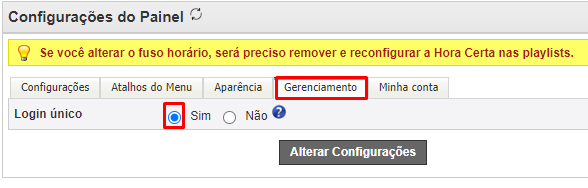
3) Clique na aba de GERENCIAMENTO:
4) Agora você terá a opção de habilitar ou desabilitar o login único.
Escolha uma das opções, conforme abaixo:
SIM: ativa o login único
NÃO: desabilita o login único
IMPORTANTE!
Para que seja possível acessar todas as web rádios usando o mesmo nome de usuário e senha, o e-mail deve ser o mesmo em todas as contas.
*Na mesma área de habilitação do login único, clique em MINHA CONTA para ver o e-mail cadastrado.
Nossos clientes/Revendas têm a opção de ocultar as DNS próprias do servidor e mostrar as DNS deles para seus clientes(finais).
Nesse caso, é necessário a personalização de DNS no WHM ou no cPanel. Como esse post é direcionado para Revendedores, então nós faremos as configurações direto no WHM, mas pode ser feita pelo cPanel.
Antes de continuar, faça login no painel WHM de sua REVENDA DE HOSPEDAGEM.
PASSO 01: apontamento de IPS no WHM
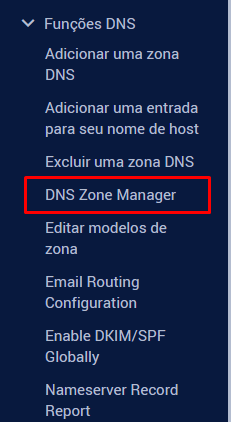
Clique em DNS ZONE MANAGER (ou GERENCIADOR DE DNS)
2. Agora pesquise pelo nome do domínio para o qual deseja personalizar as DNS.
Recomenda-se a personalização para o domínio principal de sua revenda.
2.1. Após encontrar o domínio, clique em GERENCIAR.
3. Na próxima tela, você precisará adicionar “ENTRADAS A” no domínio. Clique em “A“.
Nos próximos passos, você precisará adicionar dois registros, sendo o primeiro para NS1 e o segundo para NS2.
4. Clique em + ADICIONAR REGISTRO.
5. Preencha da seguinte maneira e com muito cuidado:
No primeiro campo, preencha: ns1 (após colocar NS1, o formulário será automaticamente preenchido com o restante do domínio, ex.: ns1.seudomínio.com.)
Em TTL: não mecha em nada
Em TIPO: seleciona A
Em REGISTRO: preencha com o número de IP PRIMÁRIO recebido no e-mail.
Clique em SAVE RECORDO (salvar registro.)
Após adicionar a NS1, faça o mesmo procedimento para adicionar o NS2 (na parte do REGISTRO, preencha com o IP SECUNDÁRIO recebido no e-mail.
6. Se você fiz corretamente o processo, ao descer a mesma tela um pouco para baixo, verá suas DNS PERSONALIZADAS devidamente configuradas.
PASSO 02: apontamento de DNS no WHM
Agora clique em “NS“
2. Clique no ícone de edição das DNS:
3. Preencha o campo correspondente à sua DNS.
Se você está editando a NS1, preencha com a NS1 do seu domínio.
Exemplo:
Faça o mesmo procedimento para a NS2.
Então as DNS ficarão configuradas com seu domínio.
Exemplo:
ATENÇÃO: AINDA NÃO ACABOU!
PASSO 03: apontamento de IPS no domínio
Agora você precisa ir lá no painel onde seu domínio foi registrado e apontar “ENTRADAS A” para os mesmos ENDEREÇOS IPS (primário e secundário). Faça isso e aguarde a propagação das DNS.
EXEMPLO: se o domínio foi registrado no registro.br
PASSO 04: apontamento de DNS no seu domínio principal
Depois que elas propagarem, REPASSE suas DNS personalizadas aos clientes hospedados em seu WHM e também as configure em seu domínio, conforme vídeo acima.
É através dele que seu WHMCS fará trabalhos de forma automática, como criar uma conta de rádio após o cliente fazer o pagamento do plano e bloquear a mesma conta quando ele atrasar.
Criar: cria a conta de rádio Suspender: Bloqueia a rádio e deixa ela offline Reativar: Desbloqueia a rádio e deixa ela online Finalizar: Exclui totalmente a rádio Alterar Pacote: Altera o pacote. Ex: de Plano Bronze para Plano Prata Alterar Senha: Renova a senha da rádio no banco de dados Desbloquear IP: Limpa os erros de login da porta e desbloqueia o IP de seu cliente. Sincronizar: Atualiza todos os dados de uma porta/rádio no WHMCS Ligar: Liga o servidor da rádio Desligar: Desliga o servidor Reiniciar: Reinicia o servidor + Auto Dj(caso este estiver ligado) Reset Config: Reseta as configurações do streaming para os padrões Recarregar Auto Dj: Recarrega as músicas e atualizações do Auto Dj Ativar Site: Libera o site para seu cliente Desativar Site: Bloqueia o site Update Module: Verifica as versões disponíveis desse Módulo WHMCS
PASSO 01: envie o arquivo para sua hospedagem
Baixe o arquivo no início dessa página (um pouco mais acima).
2. Envie a pasta chamada: “stmaac” para o diretório de “servers” do seu WHMCS:
/public_html/seu-whmcs/modules/servers/
PASSO 02: Instalação e Configuração do Módulo no admin do WHMCS
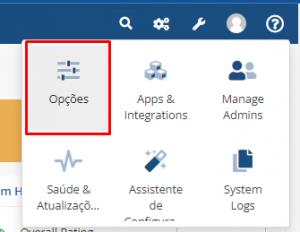
1 – Acesse seu WHMCS e clique no menu Opções.
2 – Clique em SERVIDORES
3 – Na próxima tela você terá a opção de adicionar um novo servidor, clique nela.
4 – No formulário de cadastro de servidores, preencha os seguintes campos: Nome: somente para identificação deste servidor Servidor: ipstm.net Endereço IP: *deixe em branco
Custo mensal: quanto você paga por mês
Nº Máximo de Contas: quantas contas você pode criar no servidor
5 – Agora faça o seguinte:
Módulo: STMAAC
Nome de usuário: o e-mail de acesso à revenda
Senha: a senha de acesso à revenda
Hash de acesso: A CHAVE API disponível em sua revenda
Salve as alterações.
PASSO 03:Configurando o Produto/Serviço
1 – Clique em OPÇÕES novamente
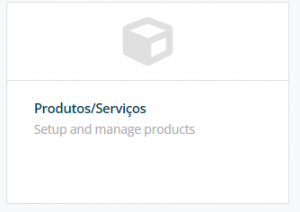
2 – Clique em PRODUTOS/SERVIÇOS
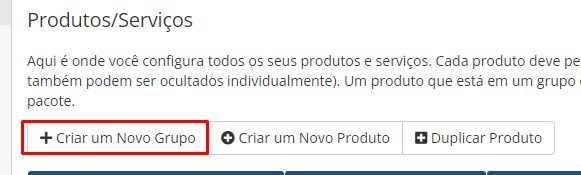
3 – Clique em CRIAR UM NOVO GRUPO e crie seu novo grupo de produtos normalmente.
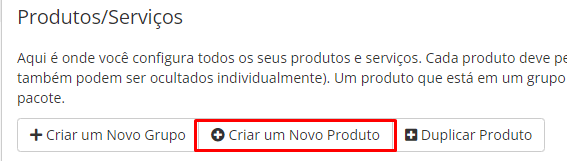
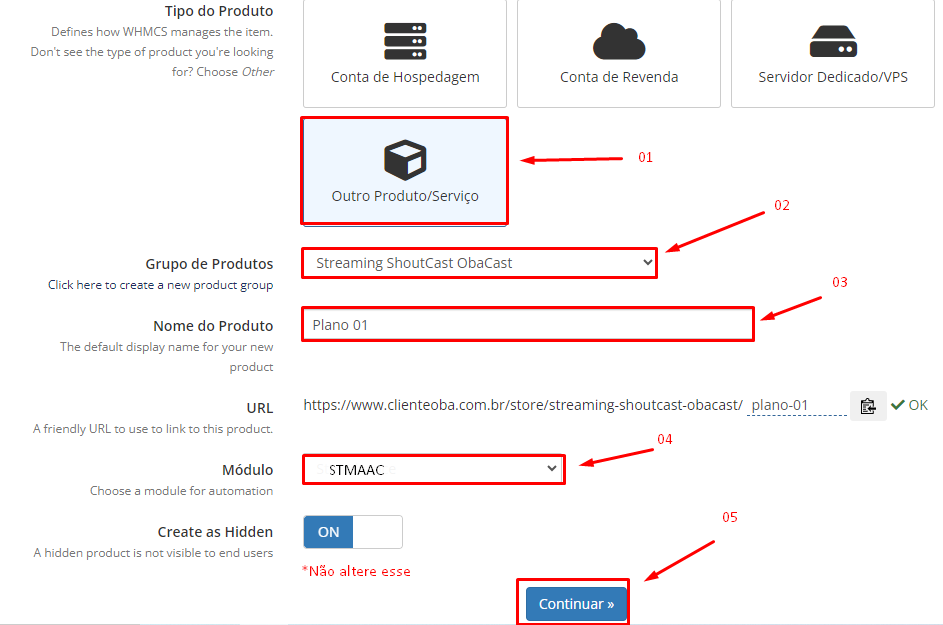
4 – Clique em CRIAR UM NOVO PRODUTO
5 – Na próxima aba, faça assim:
Tipo de produto: Outro proti/serviço
Grupo de produtos: selecione o grupo criado
Nome do produto: diga um nome ao seu plano
Módulo: STMAAC
Clique em continuar.
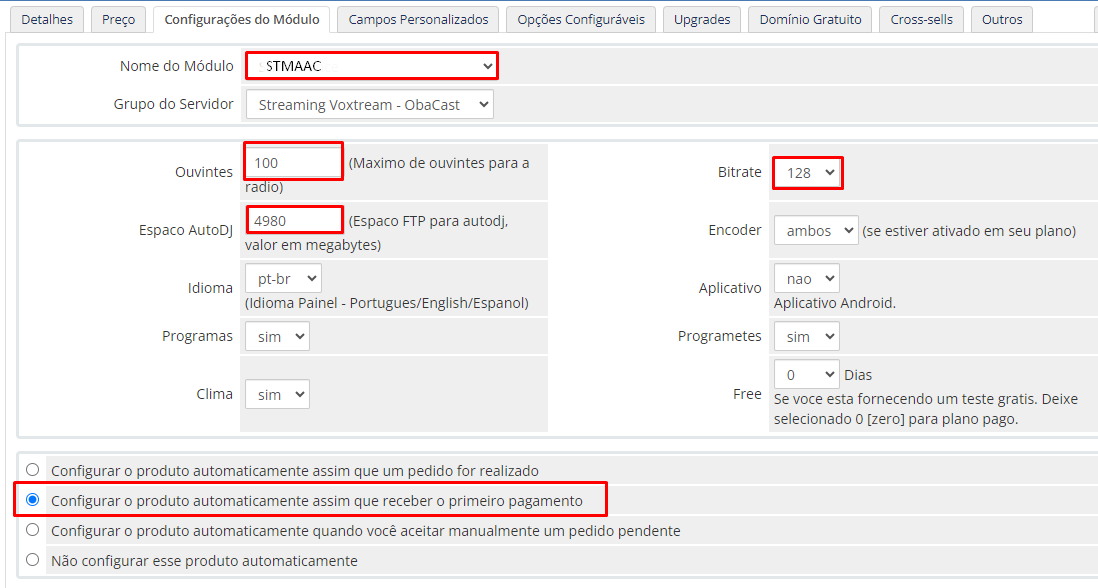
6 – Nas configurações essenciais do produto, procure pela aba CONFIGURAÇÃO DO MÓDULO e preencha da seguinte forma:
Módulo: STMAAC
Ouvintes: o limite de ouvintes do plano. Ex.: 100
Espaço AutoDJ: o limite em MB para o cliente enviar músicas. Ex.: 5000 é igual a 05 GB.
Bitrate: o limite máximo da qualidade de áudio da rádio







![[VoxStream] Integrando o Painel de Controle ao WHMCS](https://suporte.obacast.com.br/wp-content/uploads/2023/07/modulo_stmaac_10-1-768x411.png "[VoxStream] Integrando o Painel de Controle ao WHMCS")