Home Blog Page 8

Centova Cast: ativando programas e programetes no streaming

Recentemente, atualizamos o recurso de programas e programetes no painel de STREAMING CENTOVA CAST.

O QUE SÃO PROGRAMAS E PROGRAMETES?

  • São arquivos pré-gravados por locutores profissionais e que podem ser usados nas programações da WEB RÁDIO.
  • Esse recurso está disponível em alguns dos planos em amostra no nosso site.


COMO ATIVAR O RECURSO?

OBSERVAÇÃO: No momento de ATIVAR / MODIFICAR / ALTERAR SUA SELEÇÃO, selecione NOVAMENTE os programas e programetes que deseja usar. *Apenas os arquivos selecionados serão atualizados em sua hospedagem.


  • Para ativar é muito simples:

PRIMEIRO: faça login no painel Centova Cast [dados recebidos em seu e-mail]

SEGUNDO: no menu que fica do lado esquerdo, procure por PROGRAMAS & PROGRAMETES e dê um clique nele.
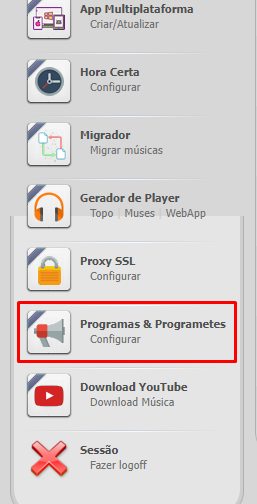
 

TERCEIRO: então você chegará na página onde verá a lista de programas e programetes.


QUARTO: selecione os programas e programetes que desejar.

Para selecionar de um a um, você pode SEGURAR o botão ALT Gr em seu teclado e ir clicando com o mouse em cima do nome dos arquivos desejados.

Para selecionar todos de um quadrado, dê UM CLIQUE com um mouse em cima de um dos arquivos e depois pressione CTRL + A em seu teclado.

ATENÇÃO: ESSE RECURSO OCUPARÁ NO MÍNIMO 02 GBs DE ESPAÇO EM SUA CONTA DE STREAMING.


Após ativar o recurso, AGUARDE pelo menos 10 minutos para receber os arquivos em sua hospedagem.


ONDE VEJO OS RECURSOS ATIVADOS?

QUINTO: clique em MÍDIA.


SEXTO: clique em NAVEGAR POR PASTAS e depois em Atualize manual biblioteca:

SÉTIMO: a pasta será vista do lado esquerdo do painel



Personalizando o APP Multi Plataforma

O APP Multi Plataforma está incluso em alguns dos planos de STREAMING VOXSTRAM (ObaCast Play) e CENTOVA CAST.

Antes de prosseguir, verifique se o recurso está ativo em seu painel de streaming.

Para configurar o APP, faça o seguinte:


  1. Faça login no painel de streaming.

Se você usa o painel VoxStream:


Se você usa o Centova Cast:


2) Agora clique no menu para acessar o formulário de personalização do aplicativo.

Se você usa o VoxStream, clique em MULT APP


Se você usa o Centova Cast, clique em APP Multi Plataforma:


3) Então preencha o formulário com todas as informações de sua web rádio.

Exemplo:


Em “Texto Programação“, preencha com a mensagem que será exibida durante a programação de sua web rádio no APP.

Em “Texto História“, preencha com a história de sua web rádio. Exemplo: “esta web rádio nasceu através de uma parceria entre amigos, no ano de 2023  vem ganhando espaço com uma programação diversificada….”

Lá no final do formulário você terá a opção para preencher com as URLs da logomarca e background para o aplicativo.

Para gerar o link de cada imagem

a) hospede-as no IMGBB (https://imgbb.com/).

b) após hospedar, abra o link da imagem no navegador;

c) clique com o botão direito do mouse em cima da imagem;

d) copie o LINK DA IMAGEM.

O link da imagem deve ficar no seguinte formato: https://i.ibb.co/8MmRYHN/LOGO.jpg

Com a extensão no final: “.jpg” ou “.png”

*Você pode hospedar as imagens no servidor de sua preferência.

VÍDEO:

e) volte ao formulário de configuração do APP  coloque cada link lá no campo correspondente.

f) salve as alterações.

5) Após isso, seu APP está apto para o compartilhamento.


Sempre que precisar atualizar o APP, siga os mesmos passos acima.


Personalizar o App Multi Plataforma no painel de streaming

O APP Multi Plataforma é um recurso exclusivo da OBACAST e está disponível tanto no painl de STRAMING CENTOVA CAST quanto VOXSTREAM (ObaCast Play). Através deste aplicativo é acompanhar e ouvir a programação da web rádio através de diversos dispositivos, como iOS, Android  Windows.

Em um clique o ouvinte pode instalar o aplicativo no dispositivo  mantê-lo lá pelo tempo que quiser.

Antes de compartilhar o APP, você precisa personalizá-lo através do painel de streaming.

CLIQUE AQUI e veja como fazer isso através do painel.


VoxStream: remover caracteres especiais de músicas – renomear

Como sabemos, por padrão, o Auto Dj do Streaming de Áudio, seja VOXSTREAM (OBACAST PLAY) ou CENTOVA CAST enfrenta dificuldades para executar músicas que possuem em seu nome caracteres especiais como: “!#$%¨&*()_+,.;/][{}:<?ªº° (entre outros).

Para solucionar esse problema, dispomos da função: RENOMEAR MÚSICAS no painel de Streaming VoxStream (ObaCast Play).

Observe que as músicas que têm caracteres especiais são destacadas em vermelho no gerenciador de arquivos:


Para corrigir esse problema:

  1. voltamos para a página inicial do painel e clicamos no menu de RENOMEAR MÚSICAS, que fica próximo ao rodapé do painel.

2. Clicamos no botão RENOMEAR.


3. Então a tela de conclusão de operação será exibida:


Feito isso, agora você precisa recriar suas playlists para inserir os novos arquivos renomeados nelas. Isso porque, se manter as playlists antigas após renomear, seu Auto Dj não vai encontrar as músicas com nomes anteriores.


VoxStream: obtendo dados de conexão para aplicativos, FTP e Ao Vivo

Você pode obter facilmente os dados para diferentes tipos de conexões ao seu Streaming VoxStream (ObaCast Play), como, por exemplo, dados para transmissão ao vivo, FT e Aplicativos.

Veja como:

1) Faça login no painel de streaming


2) Role a tela um pouco para baixo e clique no botão chamado: “DADOS CONEXÃO“.

3) Na próxima tela você verá os principais dados para qualquer tipo de conexão em seu stream.