Home Blog Page 7

Corrigir playlist executando apenas hora certa

Solução para Problemas na Execução de Playlists no AutoDJ

O AutoDJ é uma ferramenta indispensável para muitos proprietários de web rádios. Ele garante que a programação continue mesmo quando não há transmissão ao vivo. No entanto, alguns problemas podem surgir, como a playlist executando apenas a “hora certa” ou mensagens automáticas. Este artigo traz soluções para os principais problemas relacionados à execução das playlists no AutoDJ.

1. Verifique os Arquivos de Áudio

Para que o AutoDJ funcione corretamente, é essencial que as músicas na playlist estejam:

  • Em formato compatível: Todos os arquivos devem estar no formato .mp3.
  • Disponíveis na hospedagem: Certifique-se de que os arquivos da playlist ainda estão no diretório de armazenamento do cliente. Arquivos excluídos ou movidos causarão falhas na execução.

Caso os arquivos tenham sido removidos ou estejam corrompidos, a solução é:

  • Recarregar os arquivos ausentes para o servidor.
  • Atualizar a playlist no painel de controle do AutoDJ, garantindo que todos os arquivos estejam localizáveis e legíveis pelo sistema.

2. Permissões de Diretório e Arquivos

Outro fator que pode impedir o funcionamento adequado do AutoDJ são problemas de permissão. O diretório ou os arquivos podem estar configurados com permissões inadequadas, impedindo o sistema de acessar os conteúdos.

Soluções:

  • Verifique as permissões: Entre em contato com o suporte da sua empresa de hospedagem para confirmar se as permissões estão corretamente configuradas.
  • Reconfigure as permissões: Ajuste para que o diretório e os arquivos possam ser lidos e executados pelo sistema.

3. Dicas para Evitar Problemas

  • Organize suas playlists: Certifique-se de que todos os arquivos de áudio foram testados previamente.
  • Backup regular: Mantenha uma cópia de segurança das suas músicas para evitar a perda de dados.
  • Atualize o painel regularmente: Atualizações podem corrigir erros e melhorar a performance do AutoDJ.

4. Quando Procurar o Suporte

Se mesmo após verificar os arquivos e as permissões o problema persistir, entre em contato com o suporte técnico da sua hospedagem. Forneça informações detalhadas sobre o problema para que a solução seja mais rápida.

Com essas orientações, sua web rádio poderá transmitir conteúdos de forma eficiente, garantindo que os ouvintes tenham uma experiência ininterrupta e de qualidade.

Player de streaming áudio mudo – como resolver

Não é comum, mas pode ocorrer!

Imagine quando você programa toda a sua web rádio (envia músicas, cria playlists, etc) põe ela em execução no Auto DJ e, de repente, a mesma fica “muda”, ou seja, você tem certeza que a transmissão está ocorrendo normalmente, mas o som parou de sair no player.

Este problema pode estar relacionado ao SSL DO STREAMING. Por alguma razão ele deixou de funcionar. Assim, você precisa seguir alguns passos para corrigir este problema.

SE O PROBLEMA PARTE DE UMA TRANSMISSÃO AO VIVO, VERIFIQUE A CONFIGURAÇÃO DO SEU PROGRAMA.

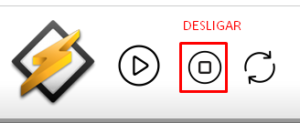
Para solucionar este problema, DESLIGUE TOTALMENTE O SEU STREAMING E AUTO DJ.

Veja como fazer isso no painel de streaming:


VOXSTREAM:

  1. Faça login no painel


2. Desligue seu Auto DJ

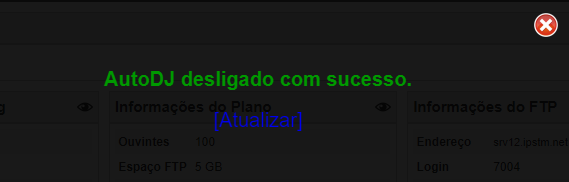
O status de Auto Dj desligado será este:


2. Dê mais um clique no botão e desligue o Streaming:


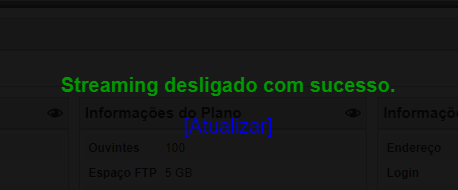
O status de streaming desligado será este


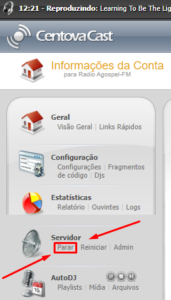
CENTOVA CAST:


  1. Faça login no painel


2. Desligue totalmente o servidor de streaming


Após esses procedimentos, basta ligar novamente o servidor e a sua web rádio voltará a emitir som no player.

Se mesmo assim o problema persistir, contate o suporte.


Centova Cast – Icecast: Cadastrando senhas individuais para transmissão ao vivo

No painel de STREAMING CENTOVA CAST, especialmente nos sistemas de transmissão que usam o tipo de servidor ICECAST, é possível cadastrar diversos PONTOS DE MONTAGENS e cada um deles que sua própria senha para fazer a TRANSMISSÃO AO VIVO.

Veja como prosseguir de forma correta:


PASSO UM: CADASTRANDO O PONTO D EMONTAGEM:

  1. Clique em CONFIGURAÇÕES


2. Clique em PONTOS DE MONTAGENS


IMPORTANTE: NÃO REMOVA O PONTO DE MONTAGEM /STREAM. ELE É O “CORAÇÃO” DO SEU STREAMING. AO INVÉS DE REMOVER, CRIE NOVOS PONTOS DE MONTAGENS.

3. Clique em CRIAR NOVO


4. Preencha um nome para o seu novo ponto de montagem. Exemplo: “maycon”

OBSERVAÇÃO: ao preencher o nome, NÃO REMOVA A BARRA. O poreenchimento deve ficar no seguinte formato:

/maycon


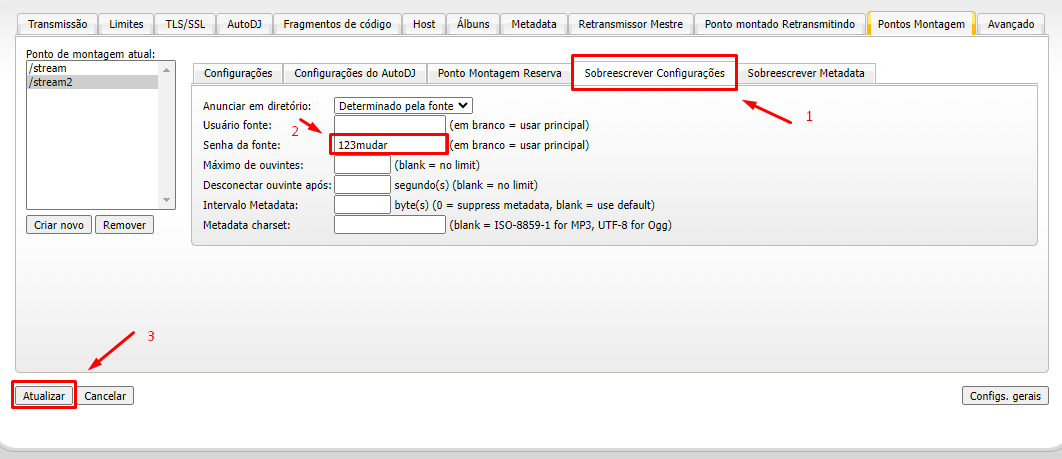
5. Clique em PONTO MONTAGEM RESERVA e informe um ponto de montagem reserva.

OBSERVAÇÃO: preencha com o ponto padrão (/stream) ou outro que seja responsável pela transmissão do sistema.

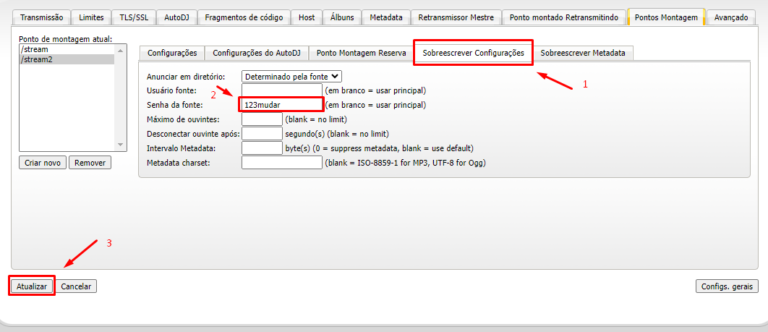
6) Agora, em SOBRESCREVER CONFIGURAÇÕES, informe uma senha para o seu mais novo ponto de montagem. Para finalizar, clique em ATUALIZAR.


7) DESLIGUE e LIGUE novamente o seu streaming.


PASSO DOIS: DADOS DE TRANSMISSÃO AO VIVO

Feito isso, os dados para seu locutor fazer a transmissão ao vivo serão:

IP: DO SERVIDOR (RECEBIDO NO E-MAIL)

PORTA DO STREAMING: PADRÃO DO SEU STREAMING (obtenha em links rápidos no painel)

PONTO DE MONTAGEM: o mesmo cadastrado (no presente caso, /maycon)

SENHA: A MESMA CADASTRADA  PARA O PONTO DE MONTAGEM (no presente caso, a senha seria 133mudar)


Com alterar contato administrativo de domínio no registro.br

A qualquer momento, você pode alterar os contatos administrativos no registro.br. Veja como:


01 – faça login em sua conta (https://registro.br/login/)

02 – pesquise pelo nome do seu domínio na caixa. Ao encontrar, dê um clique em cima dele para administrar.

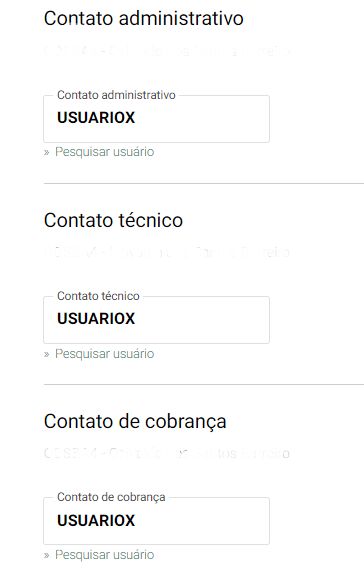
03 – Na próxima tela, role a aba para baixo até encontrar a área de CONTATO ADMINISTRATIVO.

ATENÇÃO: veja como ficam as permissões ao mudar:

CONTATO ADMINISTRATIVO: faz alterações gerais (podendo alterar contato técnico e administrativo).

CONTATO TÉCNICO: apenas pode alterar as DNS

CONTATO DE COBRANÇA: pode receber notificações de cobrança e pagar faturas.


Exemplo:


04 – Para alterar o contato, preencha o NOME DE USUÁRIO da pessoa / empresa.

  • Se você não tem certeza de que o usuário existe, dê um clique e pesquise.
  • Após encontrar o usuário, SALVE AS ALTERAÇÕES.


IMPORTANTE!

Após a alteração, o novo administrador receberá um e-mail para APROVAR OU DESAPROVAR a sua solicitação.


VoxStream: alterando o fuso horário do painel

Se, porventura, você precisar definir um horário diferente no painel de STREAMING VOXSTREAM, é possível fazer esta mudança através do painel.


ATENÇÃO: após alterar o fuso horário, será preciso remover e reconfigurar a Hora Certa nas playlists.


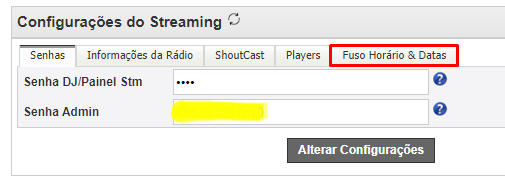
FAÇA LOGIN no painel de streaming de áudio VoxStream


Clique em CONFIGURAÇÕES


Clique em FUSO HORÁRIO & DATA


Selecione o horário mais aproximado de sua região e salve as alterações