Home Blog Page 10

Programa conectado, mas o som não está sendo capturado no PC

Quando você contrata um pacote de STREAMING DE ÁUDIO PARA WEB RÁDIO, a maior das intenções é fazer transmissões ao vivo a partir da sua casa, escola, igreja e até do campo de futebol.

Porém, após fazer toda a configuração de conexão entre o programa e o servidor de streaming, devido alguma má configuração no computador, geralmente, o som não é capturado pelo transmissor, logo, o player do streaming fica mudo.

É muito simples solucionar este problema. Como exemplo, usamos o programa OPTCODEC.

Quando conectado e capturando o som, o Optcodec mostrará o nome da web rádio em movimento e os gráficos de captura de som em movimento, conforme .gif abaixo:


Se os gráficos não estiverem balançando, o programa não está capturando som do computador ou, mesmo que ele esteja se mexendo, o som pode ser do navegador. Então, você precisará fazer o seguinte para corrigir:


VERIFICANDO O GRÁFICO DE SOM DO SISTEMA

1º Clique com botão direito do mouse em cima do auto falante que fica do lado direito da barra de tarefas do seu computador.


2º Na lista de opções, clique em ABRIR MIXER DE VOLUME.


3º Então verifique se o gráfico de “Sons do sistema” está se mexendo.
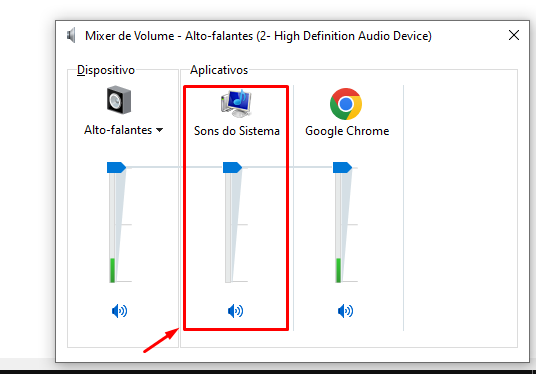
*No exemplo acima, o gráfico está parado, pois o computador está capturando som apenas do navegador Chrome.

Se você está tocando músicas em algum programa no computador e o gráfico de sons do sistema está parado, então há problema na placa de áudio. Passe para a próxima etapa de solução do problema.


HABILITANDO UMA NOVA PLACA DE ÁUDIO

1º Clique novamente com botão direito do mouse em cima do auto falante que fica do lado direito da barra de tarefas do seu computador.


2º Depois clique em SONS:


3º Na janela que se abrir, clique no menu de “REPRODUÇÃO“:

4º Nesta área, você verá as placas, autofalantes e fones conectados ao seu computador.

a) clique com o BOTÃO DIREITO DO MOUSE em cima do equipamento e verifique se ele está habilitado.

b) se ele não estiver habilitado, clique em “Habilitar“.

IMPORTANTE: os equipamentos habilitados exibirão um gráfico de som ao lado.

c) após habilitar, clique em “OK“.

DICA: Você pode fazer o procedimento DESABILITAR e HABILITAR para fazer os testes e chegar ao equipamento que funcione corretamente com o seu PC.


TESTANDO SE DEU CERTO

1º Para iniciar os testes, primeiro execute músicas ou fale no microfone do seu computador.

2º Clique com botão direito do mouse em cima do auto falante que fica do lado direito da barra de tarefas do seu computador.


2º Na lista de opções, clique em ABRIR MIXER DE VOLUME.


3º Então verifique se o gráfico de som do sistema já se move


Se todos os passos acima não surtirem efeito, verifique:

  1. se o programa que você usa para transmitir ao vivo está realmente conectado ao servidor.
  2. se o seu computador possui placa de áudio funcional.
  3. se o player do seu streaming está configurado com os dados de sua nova rádio (IP e Porta).

Como alterar a foto de perfil do autor no WordPress

No rodapé das postagens no site WordPress, geralmente, é exibido a foto do autor junto às informações do perfil dele.

Para que sua foto apareça aí, você precisa acessar o painel do seu site e:

PASSO 01: ATUALIZAR O ENDEREÇO DE E-MAIL

  1. clicar em USUÁRIOS e depois em PERFIL.


2. na próxima tela, preencha o seu endereço de e-mail e a URL do seu site.


3. Navegue até o final da página e clique no botão ATUALIZAR PERFIL.

Observação: Após salvar as alterações, você precisa verificar sua caixa de entrada de e-mails, para confirmar a sua propriedade sobre ele.


PASSO 02: ATUALIZAR O GRAVATAR

  1. Clique em USUÁRIOS > PERFIL novamente.


2. Role a tela para baixo e procure por: FOTO DE PERFIL e clique em ATUALIZAR GRAVATAR.


3. Então você será redirecionado para o site https://br.gravatar.com/

4. Já no site, clique em CREATE YOUR AVATAR

5. Registre-se normalmente, usando o ENDEREÇO DE E-MAIL que você informou no lá nos primeiros passos.

6. Após ter acesso ao painel do https://br.gravatar.com/, no menu suspenso do perfil, clique em ADICIONAR IMAGEM.


7. Clique em FAZER UPLOAD DA IMAGEM.


8. Então escolha clique para ESCOLHER O ARQUIVO e depois no botão PRÓXIMO.


9. Agora RECORTE a imagem, caso seja necessário.


10. Selecione a CLASSIFICAÇÃO para seu gravatar e clique em DEFINIR CLASSIFICAÇÃO.

*Recomenda-se deixar marcada a primeira opção.


PASSO 03: ESCOLHA O E-MAIL PARA O QUAL DESEJA EXIBIR O GRAVATAR

IMPORTANTE: O endereço de e-mail que você deve selecionar é o mesmo que você informou lá nos primeiros passos dessa dica. 

Após tudo isso, aguarde alguns minutos e a sua nova foto de perfil será alterada em todos os posts do seu site.


PASSO 04: ADICIONES SEUS WEBSITES

  1. Agora clique em MEU PERFIL.

2. Clique em WEBSITES.


3. Então clique em ADICIONAR WEBSITE.

4. Preencha com  URL DO SITE, TÍTULO e clique em SALVAR.

(Adicione todos os seus sites)


PASSO 05: SE VOCÊ POSSUI DIVERSOS SITES

Se você possui diversos sites e cada um deles usa um e-mail diferente no painel, não é necessário cadastra-se diversas vezes https://br.gravatar.com/. Tudo que você precisa fazer é:


  1. clicar novamente no menu suspenso do seu perfil e depois em ADICIONAR UM E-MAIL.


2.Finalização a adição do novo e-mail, volte ao menu suspenso e clique em ADICIONAR UMA IMAGEM e siga todos os passos já ensinados para adicionar ela e ATRIBUIR ao novo endereço de e-mail.


LEMBRE-SE: o endereço de e-mail precisa ser o mesmo cadastrado em seu perfil no site WordPress. Se são muitos sites e você deseja usar uma foto diferente para cada um deles, então as contas de e-mails precisam ser diferentes.


Como hospedar aplicativos no Google Play

IMPORTANTE: Para hospedar e disponibilizar um aplicativo no Google Play, você precisa ter uma conta de desenvolvedor lá. CLIQUE AQUI para ver como criar a referida conta.

A publicação do APP na Play Store não facilita apenas o download, mas permite que milhares de usuários possam buscar e baixar seu APP com mais comodidade.

Hospedando ele lá, você terá acesso a relatórios completos sobre seu aplicativo, com número de downloads, aparelhos compatíveis, etc…

COMO HOSPEDAR UM APP NO GOOGLE PLAY?


Acesse: https://play.google.com/apps/publish/


  1. Clique em CRIAR APP (botão do lado direito do painel)


INFORMAÇÕES GFERAIS DO APP:

2. Em “VERSÃO GERAL DA PÁGINA DETALHES DO APP“, dê um nome para o APP e preencha todas as informações solicitadas


3. Ainda na mesma página, envie as imagens do seu aplicativo, que podem ser prints ou edições feitas por você.

Exemplo:

Ícone do aplicativo – que deve ser transparente, com tamanho de até 1 MB.

Dimensões: 512 x 512 pixels

Formato: .PNG ou .JPG


4. Finalizado o envio das imagens, clique em SALVAR.


ENVIO PRÉVIO DO ARQUIVO:

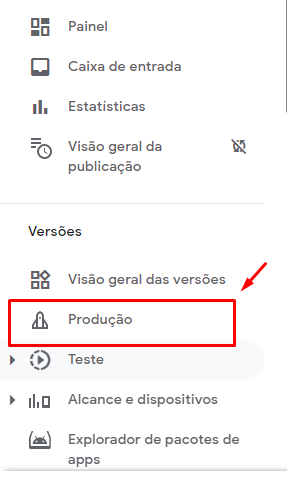
5. Agora clique em PRODUÇÃO, para fazer upload do arquivo do APP


6. Depois clique em CRIAR NOVA VERSÃO.

7. Clique em ENVIAR para procurar o arquivo do APP no computador.

O arquivo será como o mostrado na imagem abaixo:


8. Salve as alterações novamente.


INFORMAÇÕES DO APP NA LOJA:

9. Agora clique em CONFIGURAÇÕES DA LOJA.


10. Selecione APP no primeiro campo e a categoria do dele no segundo.


11. Mais abaixo, preencha seu e-mail e a URL do seu site.

Exemplo:


12. Salve as alterações.


TERMOS DO APLICATIVO

13. Agora clique em CONTEÚDO DO APP.


14. Você vai precisa INICIAR o ACEITE de todas políticas que são mostradas na próxima tela.

Exemplo:

a) POLÍTICA DE PRIVACIDADE.

b) Preencha com a URL de Política de Privacidade do seu site

c) Salve as alterações


15. Clique novamente em CONTEÚDO DO APP e faça o procedimento nas demais políticas.


PUBLICAÇÃO:

16. Clique novamente em, PRODUÇÃO.


17. Clique em EDITAR VERSÃO (botão do lado direito do painel).

18. Então clique no botão PÚBLICAR APLICATIVO e confirme a publicação.