Home Blog Page 22

Como corrigir a exibição de caracteres especiais nas página do site

Os caracteres especiais, com erro, são aqueles que aparecem no lugar de uma letra acentuada, por exemplo.


Ilustração de exibição dos caracteres especiais


Há várias maneiras para solucionar este problema. Entre eles, e mais usual, é você criar, no diretório correspondente às páginas, um arquivo de nome: php.ini ou .user.ini.

Dentro desse arquivo, insira o comando:

default_charset = “iso-8859-1”

Se o arquivo já existir, insira o comando no final de todas as linhas, como no exemplo abaixo:

Ilustração do conteúdo de um arquivo .user.ini

Atenção aos nomes dos arquivos:

  • .USER.INI
  • PHP.INI


Como fazer login no Painel ObaCast Play

O painel OBACAST PLAY é um dos melhores e mais modernos painéis de streaming de atualidade.

Após contratar um pacote de streaming de áudio no painel ObaCast Play, você receberá os dados de acesso em seu e-mail.

  1. Para logar no painel, use a seguinte URL: http://ipstm.net
  2. A tela de login será como a mostrada abaixo:


3. Então preencha com o nome de usuário e a senha e depois clique em OK.

O nome de usuário possui entre 04 a 06 números, ex.: 8102


Como alterar DNS de um domínio no registro.br

O Registro.br é o departamento do NIC.brresponsável pelas atividades de registro e manutenção dos nomes de domínios que usam o .br. Também executamos o serviço de distribuição de endereços IPv4 e IPv6 e de números de Sistemas Autônomos (ASN) no país

Saiba mais em: https://registro.br/sobre/

Após registrar um domínio no registro.br, você mesmo pode fazer a alteração das DNS.

  1. Em posse do seu ID e SENHA de cadastro no registro.br., Faça login em sua conta. O login deve ser feito a partir da seguinte página: https://registro.br/2/login


2) Agora PESQUISE (campo da primeira seta) ou DÊ UM CLIQUE no nome de domínio já registrado.


3) Na próxima tela, clique em: ALTERAR SERVIDORES DE DNS
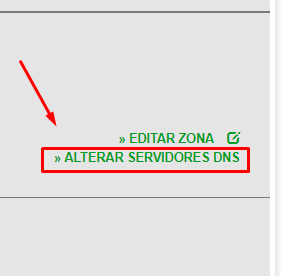
 

4) Abrirá então uma mensagem, que lhe alertará sobre a obrigatoriedade do domínio já estar hospedado em um servidor web antes de você prosseguir com alteração das DNS. Se o domínio já estiver hospedado, então clique em: INFORMAR SERVIDORES DE DNS.


5) Então dois campos abrirão, sendo denominados de MASTER  e SLAVE 1.

O provedor de hospedagem, local onde seu domínio foi hospedado, sempre envia as DNS para seu e-mail e é algo como:

ns1.DNS-DA-EMPRESA.COM.BR

ns2.DNS-DA-EMPRESA.COM.BR

  • Em MASTER, preencha com as DNS PRIMÁRIAS
  • E em SLAVE 1, preencha com as DNS SECUNDÁRIAS
  • Para finalizar, clique em SALVAR DADOS


6) Se deu tudo certo, a mensagem a ser exibida será a mesma mostrada abaixo:


Em CASO DE ERRO, por favor, COPIE A MENSAGEM QUE RESULTAR e contacte o suporte responsável pela hospedagem do seu domínio.


Guia Básico Inicial de Configurações e Start do Auto Dj no Painel ObaCast Play


  1. VÍDEO – CONFIGURAÇÃO INICIAL DOS SERVIDORES


2) VÍDEO – ENVIAR MÚSICAS


3) VÍDEO – CRIAR PLAYLIST


Como postar um artigo no WordPress

Na dica a seguir você vai aprender a postar um artigo através do painel de Administração do seu site em WordPress.

*Antes de continuar, certifique-se de estar logado no painel de administração do seu site.


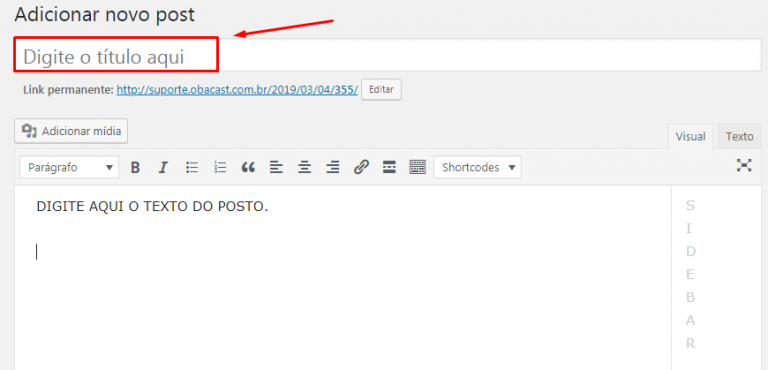
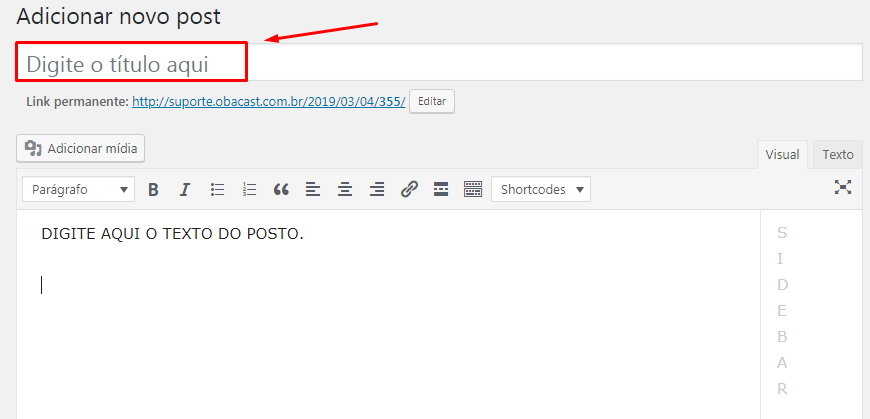
  1. Clique em: POST > ADICIONAR NOVO


2. Dê um TÍTULO para o seu novo post


3. No campo mais abaixo, adicione o seu texto, ou seja, o CONTEÚDO da sua postagem.


4. Caso queira adicionar uma imagem, clique no botão: ADICIONAR MÍDIA, que fica bem abaixo da área de título do post.


5. Se a CATEGORIA do artigo ainda não existir, você pode criar ela instantaneamente na aba que fica do lado direito do seu painel.

  • Clique em: + ADICIONAR NOVA CATEGORIA

  • Dê um nome para a nova categoria, exemplo: NOTÍCIAS
  • Clique no botão: ADICIONAR NOVA CATEGORIA


6. Adicione uma imagem destacada ao seu post.

  • Do lado direito do painel, um pouco mais abaixo da aba de categorias, clique em: DEFINIR IMAGEM DESTACADA


7. Então clique para PUBLICAR o seu novo artigo (menu de cor AZUL, do lado direito do painel, próximo ao topo)


8. Você pode clicar com o botão direito do mouse em cima do link que foi criado e fazer o teste de visualização da postagem.

  • Se, após o teste, detectar que há algo errado na publicação (como texto faltando, imagem desalinhada, etc) você pode CONTINUAR EDITANDO A POSTAGEM. Após finalizar as edições, clique em ATUALIZAR.