Home Blog Page 18

Como localizar e ver os logs de execução na conta de streaming Centova Cast

Os logs do servidor são importantes para análise de problemas durante a execução. Todos os servidores possuem seus logs e cada um com uma localização diferente.


Em relação ao Painel Centova Cast, os logs podem ser obtidos em tempo real através do painel da conta do cliente.


  1. Faça login no painel

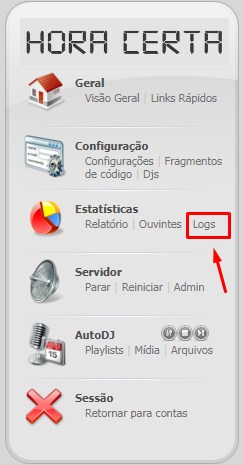
2. Clique em LOGS


3. Escolha de qual servidor você deseja ver os logs. Os mais solicitados são os logs do Auto Dj (Fonte de transmissão).


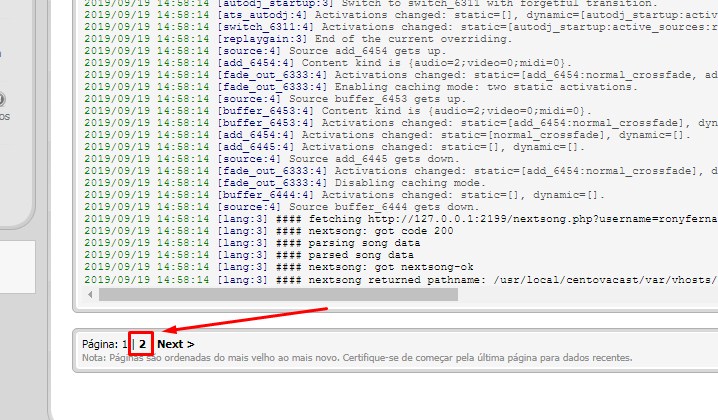
4. Para ver as últimas mensagens, clique no último número da lista que aparecer.


5. Você verá uma barra de rolagem dentro da janela, clique nela para movimentar a mensagem para cima e para baixo.


Configurar o RadioBOSS para transmissão ao vivo

Na dica anterior, já aprendemos a fazer a INSTALAÇÃO DO RADIOBOSS em nosso computador.

Nesse tutorial, você vai aprender a configurar o programa para fazer transmissão ao vivo.


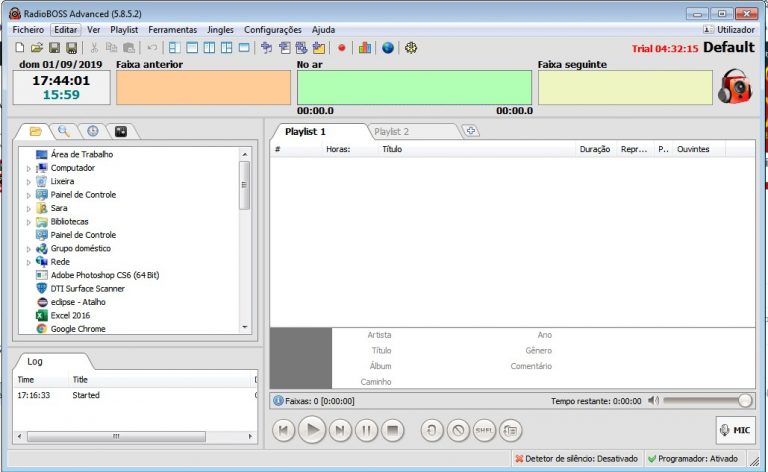
  1. Ao executar o programa em seu computador, a tela inicial será igual a mostrada abaixo:
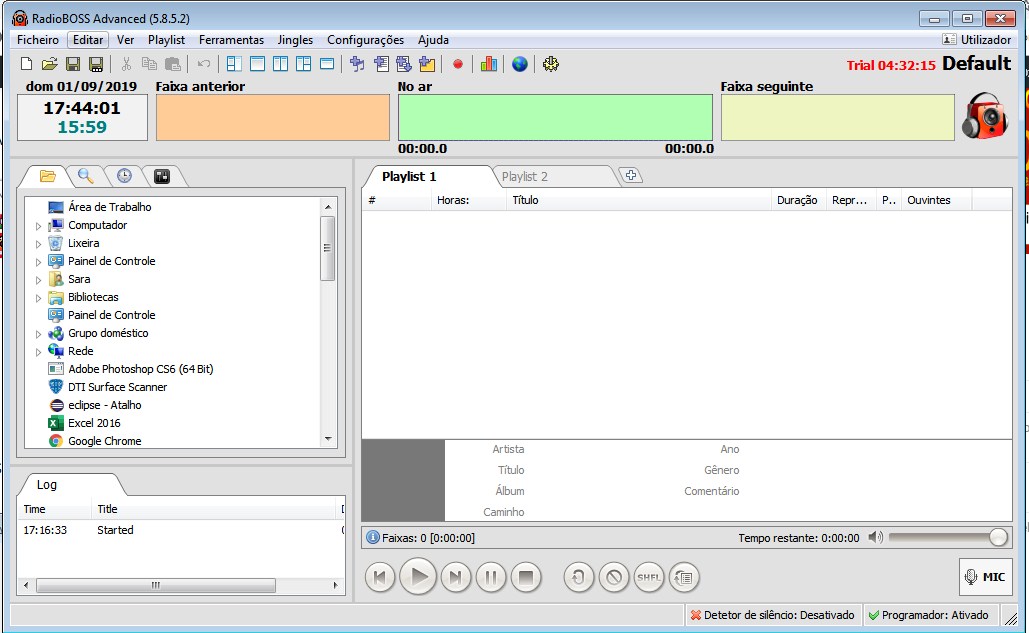
 

2. Clique em CONFIGURAÇÕES e depois em OPÇÕES.


3. Na tela seguinte, clique em TRANSMISSÃO.


4. Do lado esquerdo da tela seguinte, você verá um ícone que representa o sinal de “+“. Clique nele.


5. Agora no botão chamado: ASSISTENTE DE CONFIGURAÇÃO.


6. Selecione o TIPO DE SERVIDOR, de acordo com as configurações do seu streaming de áudio.

*Caso não saiba qual o tipo de servidor selecionar, entre em contato com o seu provedor de serviços de streaming. A conexão só terá sucesso se você selecionar o servidor correto.


Nos casos abaixo, vamos lhe ensinar a conectar usando tanto o servidor ShoutCast1 quanto IceCast.

  • SE O SEU SERVIDOR FOR SHOUTCAST V1:

a) Selecione-o e clique em PRÓXIMO >.

b) Na tela seguinte, preencha com os dados de conexão.

Exemplo:

ENDEREÇO DO SERVIDOR: http://IP-DO-SERVIDOR

PORTA: 8008

PALAVRA PASS: ******

*Deixe o campo “UTILIZADOR” em branco.

Então clique em FINALIZAR.


  • SE O SEU SERVIDOR FOR ICECAST:

a) Selecione-o e clique em PRÓXIMO >.

b) Preencha com os dados de conexão.

Exemplo:

ENDEREÇO DO SERVIDOR: http://IP-DO-SERVIDOR

PORTA: 8008

PALAVRA PASS: ******

MOUNT POINT: /live (ou outro ponto de montagem que já esteja previamente configurado no seu streaming)

*Deixe o campo “UTILIZADOR” em branco.


7. Na tela que aparecer, selecione o bitrate 64 ou outro de sua preferência e clique em OK.

8. Agora selecione o CODIFICADOR configurado, marque as três primeiras opções e clique em OK.

9. Se você fiz todos os passos corretamente, o programa exibirá um status, que é chamado de ON AIR (este indica que o programa está conectado ao servidor do seu streaming)


10. Depois que você terminar de fazer a sua programação, precisará desativar a conexão. Para isso, basta voltar lá no PASSO 08 DESSE TUTORIAL e desmarcar somente a opção “ATIVAR TRANSMISSÃO“.

*Sempre que for conectar ao vivo novamente, volte e ative essa opção.

Como instalar o RadioBOSS

O RadioBOSS é um software que permite a automatização de todos os processos de uma rádio online, permitindo gerar listas de reprodução automática, exibição de jingles e até mesmo comerciais durante a programação.

Antes de darmos início à instalação, acesse o seguinte site para baixar o programa: https://radioboss.br.uptodown.com/windows


  1. Após baixar o programa, dê DOIS CLIQUES no arquivo de execução.

2. Se uma tela de segurança se abrir, clique em EXECUTAR.


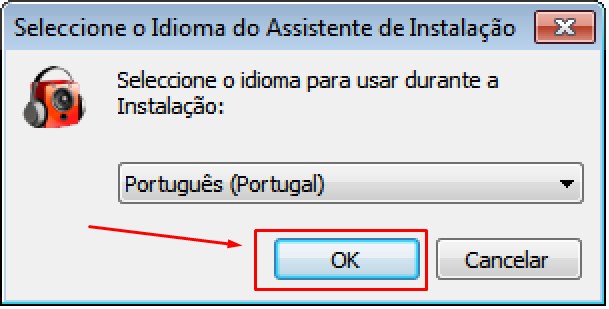
3. Mantenha o idioma PORTUGUÊS selecionado e clique em OK.


4. Na janela do “Assistente de instalação”, clique em SEGUINTE >.


5. Leia os termos do desenvolvedor, marque a caixinha “ACEITO CONTRATO” e clique em SEGUINTE >.


6. Na parte de “localização de destino”, mantenha o padrão e clique em SEGUINTE >.


7. Deixe marcada a opção para CRIAR ÍCONE NO AMBIENTE DE TRABALHO e clique em INSTALAR.


8. Após concluir a instalação, deixe selecionado a opção “EXECUTAR RADIOBOSS” e clique em CONCLUIR.


9. Na abertura do programa, vai aparecer uma tela com três opções:

CONTINUE: clique nela para usar gratuitamente o programa, num período fornecido pelo desenvolvedor do programa para avaliação grátis.

ENTER KEY: caso você tenha uma licença para uso do programa, clique aí para preencher com o KEY.

BUY NOW: você será redirecionado para o site que vende as licenças destes programa.


*No caso, recomendamos clicar em CONTINUE para iniciar o programa em período de teste.


Depois de instalar o RADIOBOSS, chegou a hora de você aprender a fazer a CONFIGURAÇÃO DE CONEXÃO dele com o servidor de STREAMING DE ÁUDIO. CLIQUE AQUI para acessar o tutorial.


Como retransmitir outra web rádio através do Painel de Streaming ObaCast

Através do Painel ObaCast Play você retransmitir outra Web Rádio, bastando inserir IP e Porta do Servidor Remoto no recurso.

Como funciona o recurso de retransmissão?

Esse recurso é conhecido em nosso painel como RELAY e, através dele, você pode transmitir a programação de outra web rádio dentro do seu servidor de streaming, ou seja, os ouvintes ouvirão a programação de outra rádio nos players e aplicativos, ao invés da sua programação.


ATENÇÃO!

  1. As rádios remotas devem ter servidor de tipo SHOUTCAST (não funciona com IceCast).
  2. Você pode cadastrar diversos servidores (IP e PORTA remota).


ASSISTA O VÍDEO:


OU LEIA O TUTORIAL:


PASSO 01: CADASTRAR RÁDIO REMOTA:

  1. Faça login em seu painel de Streaming.


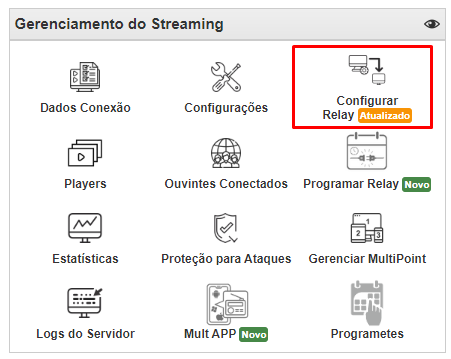
2. Clique em CONFIGURAR RELAY


3. Na próxima tela, clique em SERVIDORES REMOTOS e preencha da seguinte forma:

Antes de prosseguir, certifique-se de que o servidor remoto esteja online. Além disso, tenha muito cuidado ao preencher, evitando deixar espaço em branco na informação dos dados.

IDENTIFICAÇÃO: Nome da rádio a ser retransmitida

IP DO STREAMING REMOTO: Ex.: 123.456.789 ()

PORTA DO STREAMING REMOTO: Ex.: 8888

Então clique em CADASTRAR

*Para cadastrar mais servidores remotos, siga os mesmos passos acima.


PASSO 02: ATIVAR A RÁDIO REMOTA EM SUA PROGRAMAÇÃO.

  1. Clique em RELAY e faça o seguinte:

Marque a opção: ATIVAR

Caso queira, marque a opção MONITORAR CONEXÃO (se o servidor ficar offline, o nosso sistema vai tentar ligar automaticamente.)

Então SELECIONE UM DOS SERVIDORES REMOTOS cadastrados.

Clique em ALTERAR CONFIGURAÇÕES.


5. Pra validar e concluir a ativação, no topo do painel, desligue e religue seu servidor.

Feito isso, seu streaming vai começar a fazer a transmissão da rádio remota selecionada.

VOCÊ PODE CRIAR UMA GRADE DE PROGRAMAÇÃO USANDO AS RÁDIOS CADASTRADAS. CLIQUE AQUI E VEJA COMO FAZER.

Como atualizar os programetes manualmente no Painel ObaCast Play

Pode ocorrer dos recursos (programas, programetes e previsão do tempo) não se atualizarem para uma conta no servidor. Esse problema se dá quando há uma falha na conexão entre o servidor da conta do cliente e o servidor fornecedor dos arquivos ou por um erro na execução da cron.

Antes de prosseguir, saiba que os recursos são atualizados automaticamente pelo nosso sistema, conforme o dia para a sua execução. Por exemplo: programas diários e porogrametes são atualizados para execução normal de segunda a sexta, programas para fins de semana são atualizados para executarem aos sábados e domingos.

Para atualizar os arquivos manualmente, é muito fácil. É como se você estivesse ativando novamente os recursos.


  1. Faça login no Painel ObaCast Play
A URL, usuário e senha de acesso foram enviados para seu e-mail de cadastro no momento em que o seu serviço foi ativado em nosso sistema.

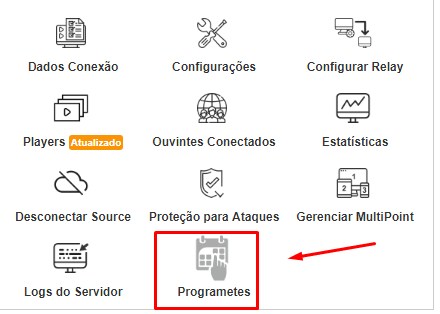
2. Clique em PROGRAMETES


3. Selecione SIM nos recursos que estão desatualizados


4. Clique em ALTERAR CONFIGURAÇÕES

5. Então faça o teste


ATENÇÃO!

Após o procedimento acima, recomendamos a remoção e recriação da playlist onde o arquivo se encontra desatualizado. Isso porque a localização do arquivo na playlist pode ter ficado diferente após a atualização.