Home Blog Page 5

Web TV: como acessar o painel de gerenciamento do streaming de vídeo

Web TV: como acessar o painel de gerenciamento do streaming de vídeo

Se você contratou o serviço de Web TV da ObaCast, é importante saber como acessar o painel de gerenciamento para transmitir seus vídeos ao vivo, enviar novos conteúdos e organizar sua programação. A seguir, explicamos o passo a passo para entrar na plataforma.

1. Acesse a página de login

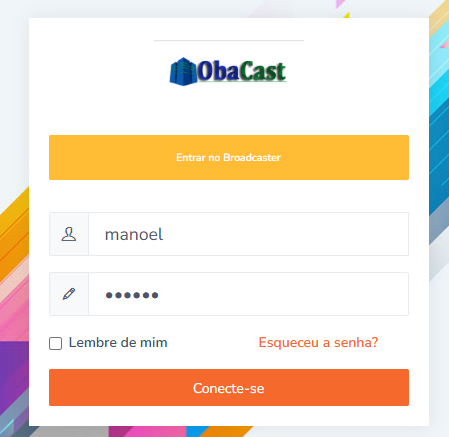
Abra seu navegador de internet (Google Chrome, Firefox ou outro de sua preferência) e digite o link fornecido pela equipe da ObaCast. Você visualizará uma tela semelhante a esta:


2. Informe seus dados de acesso

Preencha os campos com as credenciais fornecidas:

  • Usuário: Informe o nome de usuário enviado pela equipe ObaCast.
  • Senha: Digite sua senha de acesso.

Se desejar que o sistema memorize suas informações para acessos futuros, marque a opção “Lembre de mim”.

Se tiver esquecido a senha, clique em “Esqueceu a senha?” para iniciar o processo de recuperação.

3. Clique em “Conecte-se”

Após preencher os dados corretamente, clique no botão “Conecte-se” para entrar no painel.

4. Utilize o painel Broadcaster

Dentro do sistema, você poderá:

  • Transmitir vídeos ao vivo via encoder (OBS Studio ou similar);
  • Enviar vídeos gravados para a grade de programação;
  • Acompanhar estatísticas de acesso e desempenho;
  • Configurar canais, páginas de player e muito mais.

Caso deseje acessar diretamente a área de transmissão ao vivo, utilize o botão “Entrar no Broadcaster”.


Em caso de dúvidas, contate o suporte da ObaCast através da URL https://clienteoba.com.br

Problemas com a Expiração do Certificado SSL e Como Renovar

O certificado SSL é essencial para manter a segurança e credibilidade do seu site. Quando ele expira, diversos problemas podem ocorrer, afetando diretamente a experiência dos visitantes e até mesmo o posicionamento do site nos buscadores.

O que acontece quando o SSL expira?

Se o seu certificado SSL expirar, o site poderá enfrentar os seguintes problemas:

✅ Aviso de site não seguro: Os navegadores exibirão um alerta informando que a conexão com o site não é segura. Isso pode assustar os visitantes e afastar clientes.

✅ Queda no ranqueamento do Google: Motores de busca, como o Google, priorizam sites seguros. Um SSL expirado pode afetar negativamente o SEO e reduzir o tráfego orgânico.

✅ Interrupção de serviços: Alguns serviços, como pagamentos online e APIs, podem deixar de funcionar corretamente sem um certificado SSL válido.

✅ Risco de ataques cibernéticos: A falta de um SSL ativo expõe o site a ataques, comprometendo dados e a confiança dos usuários.

Como renovar o SSL?

A renovação do SSL deve ser feita antes da expiração para evitar problemas.

Se você é cliente da OBAcast

Se o seu site está hospedado na OBAcast, siga os passos abaixo para renovar seu SSL:

1️⃣ Acesse a Área de Clientes.
2️⃣ Abra um ticket de suporte, solicitando a renovação do SSL.
3️⃣ Nossa equipe realizará a renovação para você. Taxas de manutenção podem ser aplicadas de acordo com o plano contratado.

⚠️ Importante: A renovação do SSL não é automática e deve ser solicitada manualmente.

Se tiver dúvidas ou precisar de ajuda, entre em contato com o suporte da OBAcast. Não deixe seu site vulnerável! 🚀

Certificado SSL Let’s Encrypt na ObaCast

O SSL Let’s Encrypt é um certificado digital gratuito que protege a comunicação entre o site e seus visitantes, garantindo mais segurança e credibilidade. Ele é amplamente reconhecido pelos navegadores e essencial para exibir o cadeado de segurança na barra de endereços.

Instalação do SSL na OBAcast

Na OBAcast, oferecemos a instalação gratuita do certificado Let’s Encrypt na primeira vez para todos os sites hospedados em nossa plataforma. Isso garante que seu site esteja protegido desde o início.

Renovação do Certificado

O Let’s Encrypt possui um prazo de validade e precisa ser renovado periodicamente. Na OBAcast, a renovação não ocorre automaticamente, sendo necessário abrir um ticket de suporte para solicitar a atualização.

Caso a renovação seja feita pela equipe da OBAcast, a manutenção é cobrada de forma trimestral.

Como Solicitar a Renovação?

  1. Acesse sua conta na OBAcast.
  2. Abra um ticket de suporte solicitando a renovação do SSL.
  3. Nossa equipe realizará a renovação e aplicará a taxa de manutenção trimestral.

Caso tenha dúvidas, entre em contato com nosso suporte para mais informações!

Problemas e Soluções no Painel VoxStream

1. O Auto DJ não está tocando

✅ Possíveis causas:

  • Auto DJ desativado.
  • Playlist vazia ou inativa.
  • Problema no encoder do Auto DJ.
  • Erro no servidor de streaming.

🛠 Solução:

  • Acesse o painel VoxStream e vá até Auto DJ.
  • Verifique se o Auto DJ está ativado e clique em iniciar/reiniciar.
  • Vá até Gerenciar Playlists e veja se há arquivos de áudio adicionados. Se não houver, envie músicas e ative a playlist.
  • Se houver erro no encoder, ajuste para um formato comum como MP3 128kbps e reinicie o Auto DJ.

2. O streaming está online, mas sem áudio

✅ Possíveis causas:

  • Nenhuma playlist ativa no Auto DJ.
  • Volume muito baixo nos arquivos.
  • Problema na transmissão ao vivo.

🛠 Solução:

  • Ative uma playlist no Auto DJ e reinicie o servidor.
  • Verifique se os arquivos de áudio não estão com volume baixo.
  • Se estiver transmitindo ao vivo, confira se o software de streaming (BUTT, Sam Broadcaster, Mixxx) está configurado corretamente.

3. Só estão tocando comerciais

✅ Possíveis causas:

  • Playlist de comerciais com prioridade maior que a de músicas.
  • Playlist de músicas sem arquivos suficientes.

🛠 Solução:

  • Acesse Gerenciar Playlists e ajuste a prioridade para que a de músicas tenha um número menor que a de comerciais (exemplo: Músicas = Prioridade 1, Comerciais = Prioridade 2).
  • Verifique se há músicas suficientes na playlist e adicione mais arquivos, se necessário.

4. O VoxStream não aceita novos arquivos enviados

✅ Possíveis causas:

  • Limite de espaço da conta atingido.
  • Problema de permissões nos arquivos enviados.

🛠 Solução:

  • Verifique o espaço disponível no painel em Configurações > Estatísticas.
  • Exclua arquivos antigos ou faça upgrade de espaço com o provedor de streaming.
  • Tente enviar arquivos via FTP, pois o gerenciador de arquivos do painel pode ter restrições.

5. O Auto DJ corta músicas antes de terminar

✅ Possíveis causas:

  • Fading (transição automática) ativado no VoxStream.

🛠 Solução:

  • Vá em Configurações > Auto DJ e desative ou ajuste o crossfade para um valor menor (exemplo: 2 segundos).
  • Teste diferentes configurações até encontrar a ideal.

6. A transmissão ao vivo não conecta ao servidor

✅ Possíveis causas:

  • Senha incorreta no software de transmissão.
  • Porta de conexão errada.
  • Auto DJ ainda ativo.

🛠 Solução:

  • Confira a senha no painel em Configurações > Senha do DJ.
  • No software de transmissão (BUTT, Sam Broadcaster, Mixxx), insira a porta correta conforme o protocolo do seu servidor (Shoutcast ou Icecast).
  • Se o Auto DJ estiver ligado, pare o Auto DJ antes de iniciar a transmissão ao vivo.

7. O servidor VoxStream caiu ou não responde

✅ Possíveis causas:

  • Sobrecarga no servidor.
  • Problemas no provedor de hospedagem.
  • Consumo excessivo de banda.

🛠 Solução:

  • Tente reiniciar o servidor pelo painel.
  • Verifique se há muitas conexões simultâneas consumindo banda.
  • Se o problema persistir, entre em contato com o suporte do provedor.

8. Estatísticas de audiência não estão atualizando

✅ Possíveis causas:

  • Cache do VoxStream.
  • Estatísticas configuradas para atualização manual.

🛠 Solução:

  • Vá até Configurações > Estatísticas e clique em Atualizar agora.
  • Limpe o cache do navegador e faça login novamente.

Essa lista cobre os principais problemas e soluções no VoxStream. Se precisar de algo mais específico, me avise! 🚀🎶

Problemas e Soluções no Centova Cast

1. O Auto DJ não está tocando

✅ Possíveis causas:

  • Playlist vazia ou inativa.
  • Auto DJ desativado.
  • Erro na configuração do encoder.
  • Problema no servidor de streaming.

🛠 Solução:

  • Acesse o painel Centova Cast e vá até Playlists.
  • Verifique se há arquivos na playlist e se ela está ativada.
  • No menu Configurações > Auto DJ, certifique-se de que o Auto DJ está ativado.
  • Se houver erro no encoder, ajuste o formato para MP3 128kbps e reinicie o servidor.

2. O streaming está online, mas sem áudio

✅ Possíveis causas:

  • Nenhuma playlist ativa no Auto DJ.
  • Volume dos arquivos muito baixo.
  • Erro na transmissão ao vivo.

🛠 Solução:

  • Ative uma playlist no Auto DJ e reinicie o servidor.
  • Teste se os arquivos de áudio têm volume adequado.
  • Se estiver transmitindo ao vivo, verifique se o software de streaming (ex: BUTT, Sam Broadcaster, Mixxx) está configurado corretamente.

3. Só estão tocando comerciais

✅ Possíveis causas:

  • Playlist de comerciais com prioridade maior que a de músicas.
  • Playlist de músicas sem arquivos suficientes.

🛠 Solução:

  • Vá até Playlists e ajuste a prioridade para que a de músicas tenha um número menor que a de comerciais (exemplo: Músicas = Prioridade 1, Comerciais = Prioridade 2).
  • Verifique se há músicas suficientes na playlist e adicione mais arquivos se necessário.

4. O Centova Cast não aceita novos arquivos enviados

✅ Possíveis causas:

  • Limite de espaço da conta atingido.
  • Problema de permissões nos arquivos enviados.

🛠 Solução:

  • Verifique o uso de espaço no painel (Configurações > Estatísticas).
  • Apague arquivos antigos ou faça um upgrade de espaço.
  • Tente enviar arquivos via FTP em vez do gerenciador de arquivos do Centova.

5. O Auto DJ corta músicas antes de terminar

✅ Possíveis causas:

  • Fading (corte automático) ativado no Centova.
  • Transição automática mal configurada.

🛠 Solução:

  • Vá em Configurações > Auto DJ e desative a opção de crossfade ou ajuste para um tempo menor (ex: 2 segundos).
  • Teste diferentes configurações até encontrar o ideal.

6. A transmissão ao vivo não conecta ao servidor

✅ Possíveis causas:

  • Senha incorreta no software de transmissão.
  • Porta de conexão errada.
  • Auto DJ ainda ativo.

🛠 Solução:

  • Confira a senha no painel Centova Cast (Configurações > Senha do DJ).
  • No software de transmissão (ex: BUTT, Sam Broadcaster), insira a porta correta conforme o protocolo (Shoutcast ou Icecast).
  • Se o Auto DJ estiver ligado, pare-o antes de iniciar a transmissão ao vivo.

7. O servidor Centova Cast caiu ou não responde

✅ Possíveis causas:

  • Sobrecarga no servidor.
  • Problemas no provedor de hospedagem.
  • Consumo excessivo de banda.

🛠 Solução:

  • Reinicie o servidor pelo painel.
  • Verifique se há muitas conexões simultâneas consumindo banda.
  • Se o problema persistir, entre em contato com o suporte do provedor.

8. Estatísticas de audiência não estão atualizando

✅ Possíveis causas:

  • Cache do Centova Cast.
  • Estatísticas configuradas para atualização manual.

🛠 Solução:

  • No painel, vá até Configurações > Estatísticas e clique em Atualizar agora.
  • Limpe o cache do navegador e faça login novamente.

Esses são os problemas mais comuns no Centova Cast e suas soluções. Se precisar de mais detalhes sobre algum caso específico, me avise! 🚀