Home Blog Page 15

Gerar uma chave para Live Agendada no Youtube

Assim como é possível CRIAR UMA CHAVE PARA AGENDAR UMA LIVE NO FACEBOOK, você pode fazer o mesmo no Youtube.

Para este tipo de live, você vai precisar um Software externo.


01) Abra a sua conta no Youtube (https://youtube.com/)

02) Clique no ícone da câmera que fica do lado direito do painel, bem no topo


03) Agora clique em TRANSMISSÃO AO VIVO
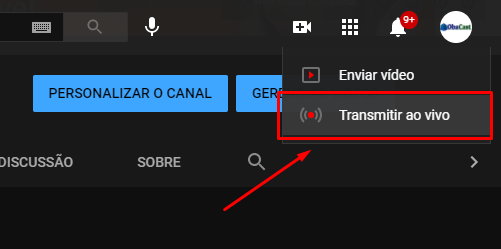
 

03) Na próxima tela, escolha DEPOIS e clique em INICIAR


04) Agora escolha Software para streaming e clique em IR


05) Agora clique em PROGRAMAR TRANSMISSÃO


06) Na janela que abrir, preencha com o ¹TÍTULO DA TRANSMISSÃO e escolha a ²data para iniciar a transmissão. Caso queira iniciar imediatamente, não mexa na parte de data.


07) Caso queira, carregue uma ¹miniatura personalizada, que pode ser um banner, um anúncio, a logomarca de uma empresa, etc… Depois disso, selecione o ²PÚBLICO da sua transmissão e clique em ³CRIAR TRANSMISSÃO.


08) Feito isso, os dados de conexão serão exibidos. Copie-os e insira no Software de transmissão ao vivo.

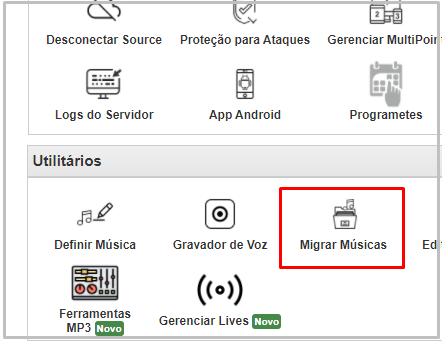


Como migrar arquivos de um streaming para outro

Eventualmente, por razões de problemas no computador ou qualquer outro motivo, você pode querer copiar/migrar arquivos de uma conta para outra.

Para fazer isso, só precisa de alguns minutos de atenção às dicas abaixo:


Antes de iniciar, faça login no painel de administração do Streaming ObaCast Play.

  1. Já dentro do painel de DESTINO, clique em MIGRAR MÚSICAS

2. Agora preencha com os dados da CONTA DE ORIGEM.

IP: XXX.XXX.XX

Porta: XX

Senha: ********


EXEMPLO:


Após migrar os arquivos, volte para a página inicial do painel e clique no GERENCIADOR DE ARQUIVOS para ver os arquivos migrados.

Como fazer atualização geral num site WordPress

Manter seu site sempre atualizado é 100% recomendado, em especial quando você está usando um site na plataforma WordPress.

Quais as vantagens em fazer rotineiramente esse tipo de manutenção?

  1. SEGURANÇA: a maioria das atualizações incluem recursos mais seguros, proteções indispensáveis para o
  2. seu site.
  3. NOVIDADES: as pessoas e empresas que mantém o WordPress online sempre buscam dar mais facilidade para o manuseio do painel e, para isso, criam diversas funcionalidades especiais que estão disponíveis sempre na versão mais atual da plataforma.

O QUE PRECISO MANTER ATUALIZADO?

  • Instalação do WordPress
  • Temas
  • Plugins


ATENÇÃO! Antes de prosseguir com a atualização, verifique se a versão do PHP, habilitada na sua hospedagem, é compatível com a nova versão da instalação WordPress, temas e plugins do seu site.

*Recomenda-se fazer um backup geral do site antes de continuar.


ATUALIZE A SUA INSTALAÇÃO WORDPRESS

VÍDEO:


  1. Faça login no painel do seu site

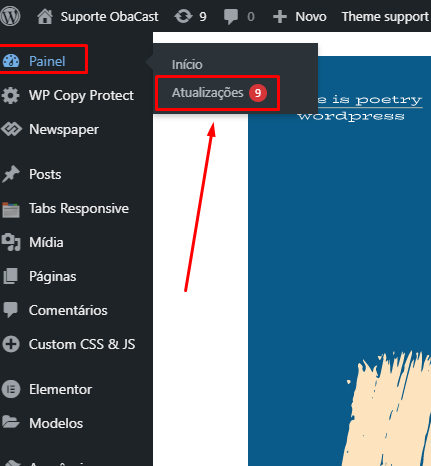
2. Do lado esquerdo do painel, clique em INÍCIO >> ATUALIZAÇÕES

Observe que a notificação de atualização é exibida em vários locais. Você pode clicar num deles para chegar até a página.


3. Atualize a instalação do seu WordPress, na versão Pt-BR


4. Após concluir, dê um clique em PAINEL >> depois em ATUALIZAÇÕES


5. Então você verá que seu site está atualziado


ATUALIZE OS PLUGINS DO SEU SITE:

6. Desça um pouco para baixo a janela e você verá a lista de plugins pendentes de atualização, algo como:


7. Então clique em SELECIONAR TODOS e depois clique em ATUALIZAR PLUGINS.


8. Volte lá em Painel >> Atualizações >> desça um pouco a janela novamente, até encontrar os temas a serem atualizados.


9. Na parte dos temas, clique em SELECIONAR TODOS  e depois clique em ATUALIZAR TEMAS


Feitos todos os passos, conforme tutorial, nenhum aviso de atualização restará exibido no painel.

Gerar uma chave para live agendada via Facebook

O Facebook permite fazer transmissões ao vivo usando chaves em softwares. Também é possível agendar a transmissão. Para os dois casos, é gerada uma chave única.

Vamos gerar a chave para agendar uma live.

01) Acesse a sua página no Facebook.

*Observe que para este tutorial, você precisa ter uma página no Facebook, seja ela para a sua web rádio, loja, artista, etc. Se você ainda não tem uma página, CLIQUE AQUI e veja como criar.


02. Do lado esquerdo do painel dela, clique em RECURSOS E FERRAMENTAS


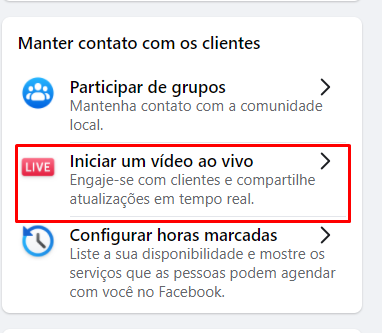
02) Na próxima tela, na aba de MANTER CONTATO COM OS CLIENTES, clique em INICIAR UM VÍDEO AO VIVO

03) Do lado esquerdo da próxima página, em LIVE PRODUCER, clique em PROGRAMAR UM VÍDEO AO VIVO.


04) Marque a opção: USAR CHAVE DE STREAM PERSISTENTE


05) Então copia a chave atualizada


Como criar o reCAPTCHA do Google para seu site

O reCAPTCHA protege seu site contra fraude e abuso. Além disso, evita que um spammer (aquele que envia diversos e-mails e mensagens com coisas enganosas e chatas a partir do seu site).

Para cadastrar o seu reCAPTCHA, faça o seguinte:


  1. Acesse o link: https://www.google.com/recaptcha/about/


2. Clique em ADMIN CONSOLE

3. Clique no sinal de +

4. Dê um nome para o seu reCAPTCHA, apenas para fins de identificação

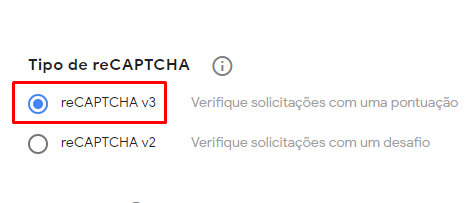
5. Há dois tipos de reCAPTCHA e você precisa escolher o que mais se adequa ao seu formulário. A maioria dos sites usam o reCAPTCHA V3, que recomendamos abaixo:

6. Agora preencha o nome do seu domínio, sem uso de HTTP:// no início. Ou seja, preencha no seguinte exemplo: www.seusite.com

IMPORTANTE: caso tenha mais de um domínio usando a mesma reCAPTCHA, como domínios estacionados, coloque-os aí. Para adicionar novos domínios, clique no sinal de +

7. Depois LEIA e ACEITE os termos e condições de uso e clique em ENVIAR.

8. Então CHAVE DE SITE e CHAVE SECRETA serão geradas. Copie-as e envie ao administrador do seu site.